
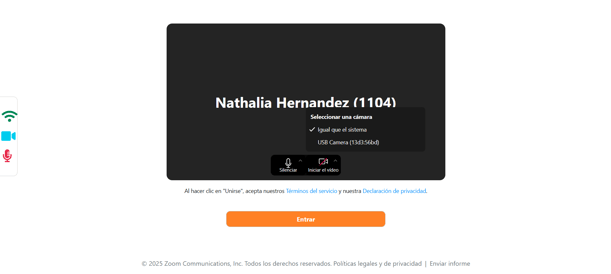
1️⃣ Verifica tu micrófono antes de iniciar
-
Usa un computador (recomendado).
-
Conecta audífonos o asegúrate de tener micrófono funcional.
- Escoge el micrófono de tu preferencia para ser usado
2️⃣ Permite el acceso al micrófono en el navegador
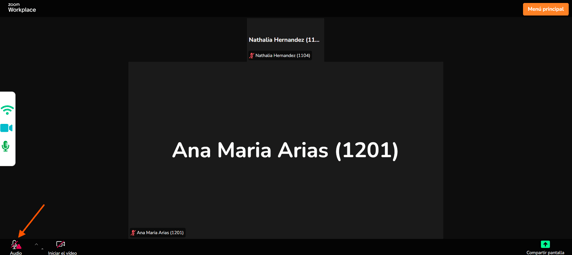
Cuando ingreses a la asamblea:
-
El navegador mostrará un mensaje solicitando permisos.
-
Haz clic en “Permitir” el uso del micrófono 🎤y camara.
-
Si no aceptas este permiso, no podrás hablar durante la asamblea.
3️⃣ Cómo habilitar y usar el micrófono durante la asamblea
-
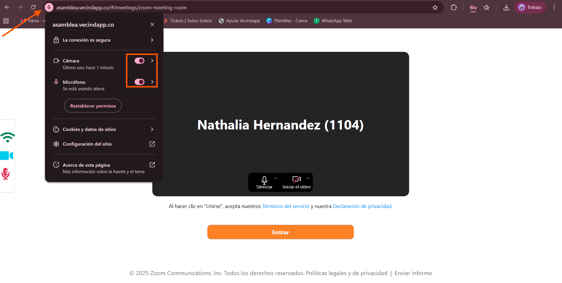
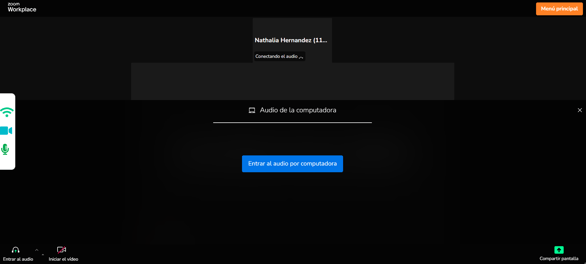
Ingresa a la asamblea.
-
Ubica el botón del micrófono 🎙️.
-
Haz clic para activar o desactivar tu audio.
Mantén el micrófono apagado cuando no estés hablando para evitar ruidos.
4️⃣ Verifica los permisos del computador
En el computador asegúrate de que:
-
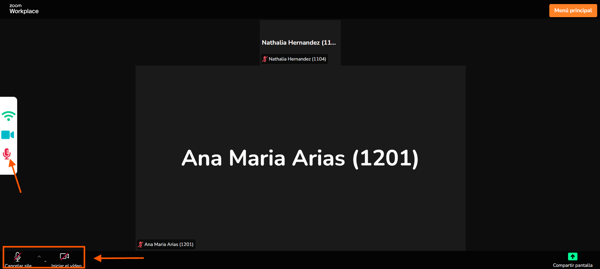
El micrófono esté habilitado en la configuración del sistema.
-
El navegador tenga permiso para usar el micrófono.
-
El micrófono correcto esté seleccionado (si tienes varios).
5️⃣ Recomendaciones finales
-
Conéctate con anticipación para probar el audio.
-
Ubícate en un lugar silencioso.
-
Cierra otras aplicaciones que puedan usar el micrófono (Zoom, Meet, Teams).
-
Si tienes problemas, salir y volver a ingresar suele solucionarlo.